

Imagine que você compra computador novo — unidade central reluzente, processador potente, memória RAM abundante, disco rígido espaçoso. Você liga máquina e… nada acontece de útil. Não há como digitar comandos porque falta teclado. Não há como ver o que sistema está fazendo porque falta monitor. Não há como imprimir documento porque falta impressora. Computador mais poderoso do mundo sem periféricos é como cérebro sem órgãos sensoriais e membros — tem capacidade de processar informação mas não consegue receber dados do mundo exterior nem comunicar resultados de volta. Periféricos são dispositivos externos conectados ao computador (à unidade central de processamento – CPU) que permitem entrada de dados no sistema, saída de informação processada, ou ambas funções simultaneamente, expandindo capacidades de interação entre usuário e máquina além do processamento interno básico.
Nome “periférico” vem de “periferia” — literal e conceitualmente, esses dispositivos ficam ao redor, na periferia da unidade central. Não são componentes internos essenciais para funcionamento básico da CPU (processador, memória RAM, placa-mãe são componentes internos, não periféricos), mas são absolutamente necessários para tornar computador utilizável na prática. Distinção técnica é clara: componentes internos processam e armazenam dados dentro do gabinete; periféricos permitem comunicação entre essa máquina interna e mundo externo — usuário humano, outros dispositivos, mídia física. Sem periféricos, computador é máquina isolada, incapaz de receber instruções ou mostrar resultados. Com periféricos adequados, transforma-se em ferramenta versátil para infinitas tarefas — escrever textos, editar vídeos, jogar, comunicar-se, criar arte, controlar máquinas industriais.
Evolução histórica de periféricos acompanha evolução da computação. Primeiros computadores (anos 1940-1950) usavam cartões perfurados como periférico de entrada e impressoras de linha como saída. Usuário perfurava cartões com informações, computador lia esses cartões, processava dados, imprimia resultados. Interação era lenta, trabalhosa, nada intuitiva. Anos 1960-1970 trouxeram teclados e monitores de texto (terminais), revolucionando interface — usuário podia digitar comandos e ver respostas imediatamente em tela. Anos 1980 popularizaram mouse e interface gráfica, permitindo manipulação visual de elementos na tela. Anos 1990-2000 explodiram conectividade com modems, placas de rede, webcams. Década de 2010-2020 trouxe periféricos de realidade virtual, assistentes de voz, telas sensíveis ao toque. Futuro promete interfaces cérebro-computador que dispensarão periféricos físicos tradicionais, mas por enquanto, dependemos completamente desses dispositivos externos para interagir com máquinas.
Classificação de periféricos segue critério funcional básico: direção do fluxo de informação. (1) Periféricos de entrada — levam informação do mundo exterior PARA dentro do computador. Exemplos: teclado (usuário digita, dados entram no sistema), mouse (usuário move, coordenadas entram), microfone (som entra), scanner (imagem entra), webcam (vídeo entra). Fluxo é unidirecional: usuário → periférico → computador. (2) Periféricos de saída — trazem informação DE dentro do computador PARA mundo exterior. Exemplos: monitor (dados visuais saem para usuário ver), impressora (documento sai para papel), alto-falantes (áudio sai para usuário ouvir), projetor (imagem sai para tela grande). Fluxo é unidirecional oposto: computador → periférico → usuário/ambiente. (3) Periféricos de entrada e saída (mistos ou bidirecionais) — permitem fluxo nos dois sentidos. Exemplos: tela touchscreen (usuário toca enviando comandos E vê informação saindo), impressora multifuncional (imprime E digitaliza), modem (envia E recebe dados pela internet), pen drive (grava E lê arquivos). (4) Periféricos de armazenamento — subcategoria de entrada/saída especializada em guardar dados permanentemente. Exemplos: disco rígido externo, cartão SD, CD/DVD gravável.
Por que entender periféricos importa? Escolha adequada de periféricos define experiência de uso — designer gráfico precisa monitor de alta resolução e mesa digitalizadora; gamer precisa mouse com alta precisão (DPI elevado) e teclado mecânico responsivo; músico precisa interface de áudio profissional e controlador MIDI; videoconferencista precisa webcam boa e microfone com cancelamento de ruído. Computador pode ter hardware interno idêntico mas experiência muda radicalmente conforme periféricos. Compatibilidade — nem todo periférico funciona com todo computador. Precisa verificar conexões disponíveis (USB, HDMI, Bluetooth), drivers compatíveis com sistema operacional, requisitos de energia. Expansibilidade — computador com mais portas USB, conexões Bluetooth, entradas de áudio/vídeo aceita mais periféricos simultaneamente, expandindo funcionalidade. Custo-benefício — frequentemente é mais econômico manter computador e atualizar periféricos (trocar monitor velho por 4K, adicionar SSD externo) que comprar máquina inteira nova. Acessibilidade — periféricos especializados (leitor de tela em braille, reconhecimento de voz, trackball para mobilidade limitada) tornam computação acessível a pessoas com deficiências.
Neste artigo, você encontrará 20 exemplos concretos de periféricos organizados por categoria funcional — 6 periféricos de entrada, 6 de saída, 5 de entrada/saída, e 3 de armazenamento. Para cada periférico, há descrição do que é, função principal, aplicações práticas, tipos ou variações disponíveis, e quando escolher esse periférico. Você também aprenderá sobre evolução tecnológica de periféricos principais (como teclados mecânicos ressurgiram após anos de teclados de membrana), conexões e interfaces (USB, Bluetooth, wireless, HDMI, DisplayPort), diferença entre periféricos essenciais e opcionais, critérios para escolher periféricos adequados a diferentes necessidades (trabalho, jogos, criação de conteúdo), questões de compatibilidade entre dispositivos, tendências futuras (realidade aumentada, interfaces hápticas, controle por gestos), e como periféricos especializados expandem capacidades do computador para áreas específicas. Ao final, terá não apenas lista memorizada mas compreensão de como esses dispositivos transformam máquina de processamento em ferramenta interativa — conhecimento valioso para comprar equipamento adequado, solucionar problemas de conectividade, aproveitar plenamente capacidades do sistema, e entender arquitetura básica de sistemas computacionais.
O Que São Periféricos De Computador
Periféricos de computador são dispositivos de hardware externos conectados à unidade central de processamento (CPU/computador) através de interfaces físicas (cabos, portas USB, conexões wireless) ou sem fio (Bluetooth, Wi-Fi) que expandem funcionalidades do sistema permitindo entrada de dados, saída de informação processada, armazenamento externo, ou comunicação com outros sistemas.
Características definidoras:
Externalidade: Periférico é externo à unidade central de processamento. Processador, memória RAM, placa-mãe são componentes internos, não periféricos. Teclado, mouse, monitor são externos — periféricos.
Conectividade: Precisa estar conectado (fisicamente ou sem fio) ao computador para funcionar. Conexão estabelece canal de comunicação entre periférico e CPU.
Função de interface: Serve como ponte entre usuário/mundo exterior e sistema computacional interno. Traduz ações humanas (teclas pressionadas, movimentos do mouse) em sinais digitais que computador entende, ou traduz dados digitais internos em formato perceptível para humanos (imagens no monitor, som nos alto-falantes).
Dependência da CPU: Periférico não funciona sozinho — precisa estar conectado a computador operacional. Teclado desconectado não faz nada; conectado ao computador, vira ferramenta de entrada de dados.
Opcionalidade relativa: Tecnicamente, muitos periféricos são “opcionais” — computador liga sem mouse, sem impressora, sem webcam. Mas na prática, alguns são essenciais (monitor, teclado) para operação útil.
Tipos De Periféricos Segundo Função
Classificação fundamental baseada em direção do fluxo de dados:
| Tipo | Fluxo de Dados | Função Principal | Exemplos |
|---|---|---|---|
| Entrada | Usuário/Mundo → Computador | Capturar e enviar informação para sistema | Teclado, mouse, microfone, scanner, webcam |
| Saída | Computador → Usuário/Mundo | Apresentar informação processada ao exterior | Monitor, impressora, alto-falantes, projetor |
| Entrada/Saída (Mistos) | Bidirecional ⇄ | Enviar E receber dados simultaneamente ou alternadamente | Touchscreen, modem, placa de rede, impressora multifuncional |
| Armazenamento | Bidirecional (dados persistem) | Guardar dados permanentemente para leitura/gravação posterior | Pen drive, HD externo, cartão SD, CD/DVD gravável |
20 Exemplos De Periféricos E Suas Funções
Periféricos De Entrada (6 exemplos)
1. Teclado
Função: Dispositivo de entrada de dados através de teclas que representam letras, números, símbolos e comandos. Quando usuário pressiona tecla, sinal elétrico correspondente é enviado ao computador, que interpreta como caractere ou comando específico.
Aplicações práticas: Digitação de textos (documentos, e-mails, programação), entrada de comandos em sistemas operacionais e softwares, navegação em interfaces (atalhos de teclado), jogos que usam teclas WASD para movimento, entrada de dados numéricos em planilhas e formulários.
Tipos disponíveis: Teclados de membrana (teclas macias, baratos, silenciosos), teclados mecânicos (teclas com switches individuais, clique tátil, duráveis, preferidos por gamers e programadores), teclados ergonômicos (design curvado para reduzir tensão nos pulsos), teclados sem fio (Bluetooth ou receptor USB), teclados numéricos separados, teclados compactos sem teclado numérico.
Quando escolher: Essencial para praticamente qualquer uso de computador. Escolha mecânico para digitação intensiva ou jogos; ergonômico se digita muitas horas por dia; compacto para economia de espaço; sem fio para mobilidade.
2. Mouse
Função: Dispositivo apontador que controla cursor na tela. Movimento do mouse sobre superfície é traduzido em movimento do cursor; botões permitem clicar, selecionar, arrastar elementos da interface gráfica. Roda de rolagem permite navegação vertical em documentos e páginas web.
Aplicações práticas: Navegação em interfaces gráficas (Windows, macOS, Linux), seleção precisa de elementos na tela, clique em botões e links, desenho e edição gráfica (combinado com software adequado), jogos (especialmente FPS – first person shooters), controle de cursor em apresentações.
Tipos disponíveis: Mouse óptico (sensor LED, funciona em maioria das superfícies), mouse laser (mais preciso, funciona em vidro), mouse com fio (conexão USB, sem latência, sem bateria), mouse sem fio (Bluetooth ou receptor, mobilidade), mouse gamer (DPI ajustável até 20.000+, botões programáveis, iluminação RGB), trackball (bola rolante no topo, não move o mouse inteiro), mouse vertical (ergonômico, posição natural do pulso).
Quando escolher: Essencial para interfaces gráficas. Gamer precisa mouse com DPI alto e resposta rápida; designer gráfico se beneficia de mouse preciso com botões programáveis; usuário com dor no pulso pode preferir vertical ou trackball.
3. Microfone
Função: Captura ondas sonoras (voz, música, ruídos ambientes) e converte em sinais elétricos digitais que computador pode processar, gravar ou transmitir. Transdutor acústico-elétrico que transforma pressão sonora em voltagem variável.
Aplicações práticas: Videoconferências e chamadas VoIP (Zoom, Teams, Skype), gravação de podcasts e vídeos para YouTube, reconhecimento de voz e comandos para assistentes virtuais (Siri, Alexa, Google Assistant), gravação musical e produção de áudio, narração de vídeos e apresentações, streaming ao vivo (Twitch, YouTube Live).
Tipos disponíveis: Microfone de lapela/lavalier (pequeno, preso à roupa, discreto), microfone de headset (integrado em fone de ouvido, conveniente para jogos e chamadas), microfone USB condensador (qualidade studio, plug-and-play, para podcasting), microfone dinâmico (robusto, reduz ruído ambiente), microfone direcional/shotgun (capta áudio de direção específica), array de microfones (múltiplos microfones para cancelamento de ruído e captura espacial).
Quando escolher: Essencial para comunicação online. Podcaster/streamer precisa microfone USB condensador de qualidade; usuário casual pode usar microfone integrado em laptop ou headset simples; músico precisa microfone profissional XLR com interface de áudio.
4. Webcam
Função: Câmera digital que captura vídeo e imagens estáticas, transmitindo sinal visual para computador em tempo real. Permite que usuário seja visto durante videoconferências, grave vídeos, tire selfies, ou faça streaming ao vivo.
Aplicações práticas: Videoconferências profissionais e educacionais (reuniões remotas, aulas online), criação de conteúdo para YouTube e redes sociais, streaming de jogos e atividades ao vivo, videochamadas pessoais com família e amigos, reconhecimento facial para login biométrico (Windows Hello), gravação de tutoriais e apresentações, monitoramento de segurança doméstica.
Tipos disponíveis: Webcam integrada em laptop (conveniente mas qualidade limitada), webcam USB externa 720p (básica, econômica), webcam Full HD 1080p (qualidade intermediária, ideal para trabalho remoto), webcam 4K (alta definição, para criadores de conteúdo profissionais), webcam com autofoco e correção de luz (ajusta automaticamente para condições variáveis), webcam grande angular (captura área ampla, boa para grupos).
Quando escolher: Essencial para trabalho remoto e educação online. Profissional que faz muitas videoconferências deve investir em 1080p ou 4K com autofoco; criador de conteúdo precisa qualidade alta; usuário casual pode usar webcam integrada do laptop.
5. Scanner
Função: Digitaliza documentos físicos, fotos, desenhos ou objetos tridimensionais (scanners 3D), convertendo-os em imagens ou arquivos digitais (PDF, JPEG, TIFF) que podem ser armazenados, editados ou transmitidos pelo computador.
Aplicações práticas: Digitalização de documentos para arquivo digital (contratos, recibos, documentos antigos), conversão de fotos físicas antigas em formato digital para preservação, criação de cópias digitais para envio por e-mail ou armazenamento em nuvem, reconhecimento óptico de caracteres (OCR) para extrair texto de documentos impressos, digitalização de obras de arte e ilustrações para edição digital.
Tipos disponíveis: Scanner de mesa/flatbed (digitaliza folhas colocadas sobre vidro, versátil), scanner de alimentação automática (ADF – processa múltiplas páginas automaticamente, rápido para volume grande), scanner portátil/handheld (compacto, para digitalização ocasional), scanner de foto especializado (alta resolução para negativos e slides), scanner 3D (captura geometria tridimensional de objetos físicos).
Quando escolher: Essencial para escritórios que precisam digitalizar muitos documentos. Usuário doméstico pode usar scanner ocasionalmente para documentos importantes; fotógrafo profissional precisa scanner de alta resolução para negativos; empresa com grande volume de papel precisa scanner com ADF.
6. Mesa Digitalizadora (Tablet Gráfico)
Função: Superfície sensível ao toque que captura movimento de caneta stylus especial, permitindo desenho, pintura e escrita digitais com precisão e sensibilidade à pressão. Traduz gestos naturais de desenho em comandos digitais para software gráfico.
Aplicações práticas: Ilustração digital e arte conceitual em Photoshop, Illustrator, Procreate, edição precisa de fotos com controle fino de pincéis e máscaras, animação 2D frame por frame, modelagem 3D e escultura digital em ZBrush, Blender, assinatura digital de documentos com aparência manuscrita, anotações em documentos PDF e apresentações, design gráfico e criação de logotipos.
Tipos disponíveis: Mesa digitalizadora básica sem tela (desenha na mesa, vê resultado no monitor – Wacom Intuos), tablet com tela integrada (desenha diretamente na tela do tablet – Wacom Cintiq, Huion Kamvas), tablet standalone (computador completo com tela sensível – iPad Pro com Apple Pencil, Surface Pro), diferentes tamanhos (pequeno para iniciantes, grande para profissionais), níveis de sensibilidade à pressão (2048, 4096, 8192 níveis).
Quando escolher: Essencial para artistas digitais, designers gráficos, ilustradores, animadores. Iniciante pode começar com mesa básica sem tela (econômica); profissional se beneficia de tablet com tela integrada para coordenação mão-olho direta; artista móvel pode preferir tablet standalone como iPad Pro.
Periféricos De Saída (6 exemplos)
7. Monitor
Função: Exibe informação visual processada pelo computador em forma de imagens, textos, vídeos e interface gráfica. Traduz sinais digitais da placa de vídeo em pixels luminosos que formam imagem visível na tela.
Aplicações práticas: Visualização de sistema operacional e todos softwares (essencial para qualquer uso), edição de fotos e vídeos com precisão de cores, jogos com alta taxa de atualização e resposta rápida, trabalho com múltiplas janelas abertas (produtividade aumenta com telas maiores ou múltiplos monitores), design gráfico e CAD com necessidade de espaço visual amplo, assistir filmes e séries em qualidade alta.
Tipos disponíveis: Monitor Full HD 1920×1080 (padrão, adequado para maioria dos usos), monitor 2K/QHD 2560×1440 (intermediário, bom balanço qualidade/performance), monitor 4K/UHD 3840×2160 (alta definição, ideal para edição profissional), monitor ultrawide 21:9 (amplo, substitui dois monitores), monitor gamer com taxa alta de atualização (144Hz, 240Hz para jogos competitivos), monitor IPS (ângulos de visão amplos, cores precisas), monitor OLED (contraste infinito, pretos verdadeiros), monitor curvo (imersão aumentada).
Quando escolher: Absolutamente essencial. Usuário geral precisa Full HD de 24 polegadas; gamer competitivo precisa 144Hz+ com tempo de resposta baixo (1ms); editor de vídeo/foto precisa 4K com cobertura de cor ampla (100% sRGB); profissional multitarefa se beneficia de ultrawide ou múltiplos monitores.
8. Impressora
Função: Transfere informação digital (documentos, imagens, gráficos) do computador para papel físico ou outros materiais, criando cópia tangível permanente através de tecnologias de impressão a jato de tinta, laser ou outras.
Aplicações práticas: Impressão de documentos de texto (contratos, relatórios, trabalhos escolares), impressão de fotos em papel fotográfico de qualidade, impressão de etiquetas e adesivos, impressão de materiais de marketing (panfletos, cartões de visita), impressão de formulários e documentos oficiais, impressão de comprovantes e faturas em ambiente comercial.
Tipos disponíveis: Impressora jato de tinta (cores vibrantes, boa para fotos, tinta cara, pode secar se não usar), impressora laser monocromática (rápida para textos, econômica por página, ideal para escritórios), impressora laser colorida (alta qualidade, velocidade e economia para volumes altos de impressão colorida), impressora fotográfica especializada (sublimação de tinta, qualidade profissional para fotos), impressora multifuncional/all-in-one (imprime, copia, digitaliza em um dispositivo), impressora de etiquetas (térmica, para códigos de barras e etiquetas de envio), impressora 3D (cria objetos tridimensionais físicos camada por camada).
Quando escolher: Necessidade varia conforme uso. Escritório com volume alto precisa laser; família que imprime ocasionalmente pode usar jato de tinta barata; fotógrafo profissional precisa impressora fotográfica dedicada; quem precisa digitalizar também deve considerar multifuncional.
9. Alto-falantes (Caixas de Som)
Função: Convertem sinais elétricos de áudio do computador em ondas sonoras audíveis, reproduzindo música, efeitos sonoros, vozes de vídeos, notificações do sistema e qualquer outro conteúdo sonoro.
Aplicações práticas: Reprodução de música durante trabalho ou lazer, áudio de vídeos e filmes assistidos no computador, efeitos sonoros em jogos (sistemas surround aumentam imersão), alertas e notificações do sistema operacional, videoconferências quando não usa fones (áudio de outros participantes), produção musical e mixagem (monitores de estúdio para audição precisa).
Tipos disponíveis: Alto-falantes estéreo 2.0 (dois canais, básico para mesa), sistema 2.1 (dois satélites + subwoofer para graves, melhora filmes e música), sistema surround 5.1 ou 7.1 (múltiplos canais envolventes, imersão em jogos e cinema), soundbar (barra única com múltiplos drivers, economia de espaço), monitores de estúdio (resposta plana, precisão para produção de áudio), alto-falantes Bluetooth (sem fio, portáteis), alto-falantes USB (alimentados por USB, convenientes).
Quando escolher: Alternativa a fones de ouvido quando não precisa isolamento sonoro. Usuário casual pode usar alto-falantes integrados do laptop ou estéreo 2.0 básico; gamer e cinéfilo se beneficiam de sistema 2.1 ou surround; produtor musical precisa monitores de estúdio calibrados.
10. Fones de Ouvido / Headset
Função: Reproduzem áudio diretamente nos ouvidos do usuário, isolando som e permitindo audição privada sem incomodar outros. Headsets incluem microfone integrado para comunicação bidirecional.
Aplicações práticas: Audição privada de música, podcasts e audiobooks, jogos online com comunicação por voz (headset com microfone), videoconferências e chamadas profissionais sem ruído ambiente para outros, edição de áudio e mixagem com monitoramento preciso, isolamento de ruído externo para concentração em ambientes barulhentos, assistir vídeos e filmes sem incomodar outras pessoas.
Tipos disponíveis: Fones in-ear/earbuds (inseridos no canal auditivo, portáteis, bons para mobilidade), fones on-ear (apoiam sobre orelhas, compactos, conforto médio), fones over-ear/circumaurais (envolvem completamente orelhas, conforto máximo, melhor qualidade sonora), headset gamer (microfone boom destacado, surround virtual, iluminação RGB), fones com cancelamento ativo de ruído/ANC (reduzem ruído ambiente eletronicamente), fones com fio (sem latência, sem bateria, conexão P2 ou USB), fones Bluetooth (sem fio, mobilidade total), fones de estúdio (resposta plana para produção).
Quando escolher: Essencial para trabalho remoto, jogos online, audição privada. Profissional em videoconferências precisa headset com microfone e ANC; gamer precisa headset confortável com boa qualidade de áudio espacial; audiófilo prefere fones over-ear de alta fidelidade; usuário móvel prefere Bluetooth compacto.
11. Projetor
Função: Projeta imagem do computador em superfície grande (tela, parede), ampliando tamanho visual dezenas de vezes. Permite apresentações para grandes audiências e experiência de cinema em casa.
Aplicações práticas: Apresentações corporativas e educacionais para auditórios, salas de aula para exibir conteúdo didático a toda turma, cinema em casa para assistir filmes em tela de 100+ polegadas, eventos e conferências para exibir slides e vídeos, jogos em tela gigante para experiência imersiva, exibição de dados e dashboards em salas de controle.
Tipos disponíveis: Projetor LCD (tecnologia de cristal líquido, cores vibrantes, bom custo-benefício), projetor DLP (Digital Light Processing, contraste alto, resposta rápida para jogos), projetor LED (lâmpada LED durável, compacto, portátil), projetor laser (brilho extremo, durabilidade altíssima, caro), projetor de curta distância (projeta imagem grande estando perto da parede, economiza espaço), projetor Full HD ou 4K (resolução alta para clareza), projetor portátil (pequeno, alimentado por bateria, para apresentações móveis).
Quando escolher: Essencial para apresentações profissionais e educação. Sala de aula ou sala de reuniões precisa projetor fixo com bom brilho (3000+ lumens); usuário que faz apresentações em locais variados precisa portátil; entusiasta de cinema em casa se beneficia de projetor 4K com alto contraste.
12. Impressora 3D
Função: Cria objetos físicos tridimensionais a partir de modelos digitais (arquivos CAD, STL), depositando material (plástico, resina, metal) camada por camada até formar objeto completo. Periférico de saída que materializa designs digitais.
Aplicações práticas: Prototipagem rápida de produtos e peças em design industrial, fabricação de peças de reposição customizadas, criação de modelos arquitetônicos físicos a partir de projetos digitais, produção de arte e esculturas personalizadas, fabricação de próteses e dispositivos médicos customizados, criação de ferramentas e acessórios sob demanda, educação STEM (estudantes aprendem design 3D e fabricação).
Tipos disponíveis: Impressora FDM/FFF (filamento de plástico derretido, acessível, popular para hobbystas), impressora de resina/SLA (resina líquida curada por luz UV, detalhes finos, superfície lisa), impressora SLS (sinterização de pó a laser, materiais variados, industrial), impressoras de grande formato (para objetos grandes), impressoras de múltiplos materiais/cores (versatilidade aumentada).
Quando escolher: Para makers, engenheiros, designers que precisam criar protótipos físicos rapidamente. Hobbista pode começar com FDM básica (como Creality Ender); designer de joias precisa resina SLA para detalhes finos; engenheiro de produto pode precisar impressora industrial para materiais técnicos.
Periféricos De Entrada E Saída / Mistos (5 exemplos)
13. Tela Sensível ao Toque (Touchscreen)
Função: Combina monitor (saída visual) com sensor de toque (entrada), permitindo interação direta tocando, deslizando e gesticulando na superfície da tela. Entrada e saída simultâneas no mesmo dispositivo.
Aplicações práticas: Navegação intuitiva em sistemas operacionais móveis e tablets, desenho e anotações manuscritas com stylus ou dedo, controle de quiosques de informação e terminais de autoatendimento, interfaces de ponto de venda (PDV) em comércio, jogos interativos que respondem a toques e gestos, edição de fotos e vídeos com manipulação direta de elementos.
Tipos disponíveis: Touchscreen capacitivo (detecta condutividade do dedo, multi-toque, responsivo, usado em smartphones e tablets modernos), touchscreen resistivo (detecta pressão, funciona com qualquer objeto, mais barato, menos preciso), touchscreen infravermelho (grade de sensores, detecta qualquer objeto bloqueando feixes), monitores touchscreen USB (adicionam funcionalidade touch a desktop), laptops conversíveis 2-em-1 com tela touch e rotativa.
Quando escolher: Essencial para tablets e smartphones. Para desktop, útil para designers que querem interação direta, educadores que demonstram conceitos tocando tela, profissionais de ponto de venda. Laptop 2-em-1 oferece versatilidade notebook + tablet.
14. Modem / Roteador
Função: Modem converte sinal digital do computador em formato transmissível por linhas telefônicas, cabo ou fibra óptica (modulação) e vice-versa (demodulação), permitindo conexão à internet. Roteador distribui conexão para múltiplos dispositivos e gerencia tráfego de rede. Entrada e saída de dados via rede.
Aplicações práticas: Conexão à internet para navegação web, streaming, download/upload, comunicação online (e-mail, redes sociais, videoconferências) via rede externa, compartilhamento de conexão entre múltiplos dispositivos em casa ou escritório, criação de rede local (LAN) para compartilhar arquivos entre computadores, acesso remoto a sistemas e servidores.
Tipos disponíveis: Modem DSL (linha telefônica, velocidade até 100 Mbps), modem a cabo (coaxial, velocidade até 1 Gbps), modem de fibra óptica/ONT (velocidade até 10+ Gbps), roteador Wi-Fi (distribui internet sem fio, padrões Wi-Fi 5, Wi-Fi 6, Wi-Fi 6E), roteador mesh (múltiplos nós para cobertura ampla em casas grandes), modem-roteador combinado (tudo-em-um conveniente).
Quando escolher: Absolutamente essencial para acesso à internet. Tipo depende de infraestrutura disponível (DSL, cabo, fibra). Casa grande se beneficia de sistema mesh; gamer precisa roteador de alta performance com QoS; usuário básico pode usar modem-roteador fornecido pela operadora.
15. Placa de Rede / Adaptador Wi-Fi
Função: Permite comunicação do computador com redes locais (LAN) e internet. Placa de rede Ethernet cria conexão com fio; adaptador Wi-Fi cria conexão sem fio. Envia e recebe pacotes de dados pela rede (bidirecional).
Aplicações práticas: Conexão à internet para todos usos online, transferência rápida de arquivos grandes entre computadores na rede local, acesso a recursos compartilhados (impressoras de rede, servidores de arquivos, NAS), jogos online com baixa latência (conexão Ethernet reduz ping), streaming de mídia de/para dispositivos na rede local.
Tipos disponíveis: Placa de rede Ethernet integrada (maioria das placas-mãe tem), placa de rede PCIe (para desktop sem rede integrada ou upgrade para velocidades maiores – 2.5G, 10G), adaptador USB Ethernet (adiciona porta Ethernet a laptop), adaptador Wi-Fi USB (adiciona Wi-Fi a desktop), placa Wi-Fi PCIe (Wi-Fi interno para desktop, melhor performance que USB), adaptadores Powerline (usa fiação elétrica da casa para rede).
Quando escolher: Maioria dos computadores já tem rede integrada. Desktop sem Wi-Fi precisa adaptador USB ou placa PCIe; usuário que transfere arquivos grandes se beneficia de Ethernet 2.5G ou 10G; laptop sem Ethernet pode usar adaptador USB.
16. Impressora Multifuncional
Função: Combina múltiplas funções em um dispositivo — imprime (saída), digitaliza (entrada), copia (entrada do scanner + saída para impressão), e frequentemente envia fax. Periférico misto completo para escritório.
Aplicações práticas: Impressão de documentos conforme impressora tradicional, digitalização de documentos físicos para arquivo digital, cópia rápida de documentos sem passar pelo computador (scanner interno envia direto para impressora), envio e recebimento de fax quando necessário, economia de espaço tendo múltiplos dispositivos em um.
Tipos disponíveis: Multifuncional jato de tinta (cores, boa para fotos, uso doméstico/pequeno escritório), multifuncional laser monocromática (rápida, econômica, ideal para alto volume de documentos), multifuncional laser colorida (alta qualidade e velocidade para escritórios médios/grandes), multifuncional com ADF (alimentador automático para digitalização de múltiplas páginas), multifuncional com duplex automático (imprime frente e verso automaticamente), modelos com conexão Wi-Fi e impressão móvel.
Quando escolher: Ideal para escritórios e home offices que precisam imprimir E digitalizar regularmente. Economiza espaço e custo comparado a dispositivos separados. Escolha laser para volume alto; jato de tinta para uso ocasional com impressão colorida.
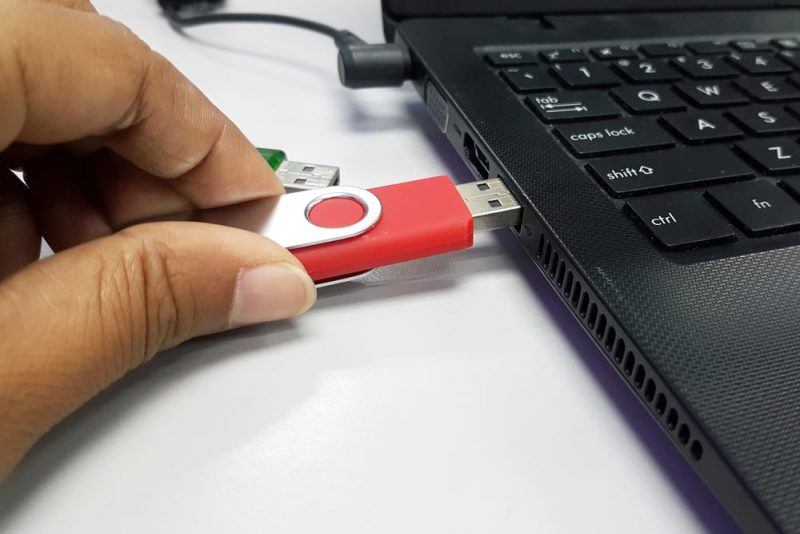
17. Pen Drive / Unidade Flash USB
Função: Dispositivo de armazenamento portátil que conecta via USB. Permite gravar arquivos do computador (entrada de dados no pen drive) e ler arquivos armazenados (saída de dados do pen drive para computador). Bidirecionalmente transfere e armazena dados.
Aplicações práticas: Transferência de arquivos entre computadores sem rede, backup portátil de documentos importantes, transporte de apresentações e trabalhos para apresentar em outro computador, instalação de sistemas operacionais (pen drive bootável), armazenamento de arquivos pessoais em dispositivo físico separado do computador, distribuição de materiais e documentos.
Tipos disponíveis: Pen drive USB 2.0 (velocidade até 60 MB/s, mais barato, lento), pen drive USB 3.0/3.1 (velocidade até 200+ MB/s, padrão atual recomendado), pen drive USB-C (conector reversível, compatível com dispositivos modernos), diferentes capacidades (8GB a 1TB), pen drives criptografados (segurança para dados sensíveis), pen drives com dois conectores (USB-A + USB-C ou Lightning).
Quando escolher: Útil para todos que precisam transportar arquivos fisicamente. Estudante precisa para levar trabalhos entre casa e escola; profissional precisa para apresentações; técnico de TI precisa para ferramentas e instaladores. Escolha USB 3.0+ com capacidade adequada ao uso (32-128GB cobre maioria das necessidades).
Periféricos De Armazenamento (3 exemplos)
18. Disco Rígido Externo (HD Externo)
Função: Dispositivo de armazenamento de alta capacidade que conecta externamente ao computador via USB. Armazena grandes volumes de dados (arquivos, fotos, vídeos, backups) de forma permanente mesmo quando desconectado. Lê e grava dados conforme necessário.
Aplicações práticas: Backup completo de sistema operacional e arquivos pessoais, armazenamento de bibliotecas grandes de fotos e vídeos (fotógrafos, videomakers), arquivo de projetos antigos para liberar espaço no disco interno, expansão de armazenamento de laptops com disco interno pequeno, transporte de arquivos muito grandes entre locais, armazenamento secundário para mídia de entretenimento (filmes, séries, música).
Tipos disponíveis: HD externo HDD (disco rígido mecânico, alta capacidade 1-8TB, mais barato por GB, mais lento, mais frágil), SSD externo (memória flash, rápido, resistente a choques, mais caro, capacidades menores), HD externo portátil 2.5″ (alimentado por USB, compacto, transportável), HD externo de mesa 3.5″ (precisa fonte de energia externa, maior capacidade, uso estacionário), interfaces USB 3.0/3.1/3.2 (velocidade varia), HD externo com criptografia de hardware (segurança).
Quando escolher: Essencial para backups e armazenamento expandido. Usuário que precisa backup completo pode usar HDD de alta capacidade (4TB+); editor de vídeo que trabalha com arquivos grandes se beneficia de SSD externo rápido; usuário móvel precisa HD portátil 2.5″ compacto.
19. Cartão de Memória (SD Card, MicroSD)
Função: Mídia de armazenamento flash compacta e removível usada em câmeras, smartphones, drones, consoles de jogos portáteis. Quando inserida em leitor de cartão conectado ao computador, permite transferência de arquivos armazenados.
Aplicações práticas: Armazenamento e transferência de fotos de câmera DSLR/mirrorless para computador para edição, armazenamento expandido de smartphones e tablets Android, gravação de vídeo 4K/8K em câmeras e drones, armazenamento de jogos em Nintendo Switch e outros consoles portáteis, transporte de arquivos em formato miniatura extremamente portátil.
Tipos disponíveis: Cartão SD full-size (usado em câmeras profissionais), MicroSD (usado em smartphones, action cams, drones), diferentes classes de velocidade – Classe 10, UHS-I, UHS-II, UHS-III (afetam velocidade de gravação de vídeo), capacidades de 16GB a 1TB, cartões resistentes (à água, temperatura extrema, raios-X).
Quando escolher: Essencial para fotógrafos e videomakers que usam câmeras digitais. Escolha UHS-II para vídeo 4K; classe alta para burst de fotos RAW; capacidade grande (128GB+) para viagens longas sem acesso a computador. Gamer de Switch precisa microSD de alta capacidade para biblioteca digital.
20. Gravador/Leitor de CD/DVD/Blu-ray Externo
Função: Lê e grava dados em discos ópticos (CDs, DVDs, Blu-rays). Como laptops modernos não têm unidades ópticas integradas, unidade externa via USB permite acesso a mídias ópticas quando necessário.
Aplicações práticas: Instalação de software legado distribuído em CD/DVD, backup de arquivos em mídias ópticas de longa duração, reprodução de filmes em DVD ou Blu-ray no computador, gravação de CDs de áudio ou compilações de música, leitura de discos antigos com dados ou fotos de anos atrás, criação de mídias físicas para distribuição.
Tipos disponíveis: Leitor de CD/DVD (somente leitura, mais barato), gravador de CD/DVD (lê e grava CDs e DVDs), leitor de Blu-ray (lê discos Blu-ray de alta definição), gravador de Blu-ray (lê e grava todos formatos incluindo Blu-ray), conexão USB 2.0 ou 3.0, modelos portáteis finos alimentados por USB, modelos de mesa com fonte externa.
Quando escolher: Opcional para maioria dos usuários modernos (distribuição digital domina). Útil para quem tem biblioteca de DVDs/Blu-rays e quer assistir no laptop, quem precisa acessar software ou arquivos antigos em discos, quem quer fazer backups físicos duráveis. Escolha gravador de DVD para uso geral; gravador de Blu-ray se trabalha com arquivos grandes ou quer backups de 25-100GB por disco.
Conexões E Interfaces De Periféricos
Periféricos conectam ao computador através de interfaces padronizadas:
| Interface | Tipo | Velocidade Típica | Usos Comuns |
|---|---|---|---|
| USB 2.0 | Com fio, universal | Até 480 Mbps | Teclados, mouses, impressoras básicas (legado) |
| USB 3.0/3.1/3.2 | Com fio, universal | 5-20 Gbps | Discos externos, webcams HD, periféricos modernos |
| USB-C / Thunderbolt | Com fio, reversível | 10-40 Gbps | Monitores 4K, SSDs rápidos, docks, carga de laptops |
| HDMI | Com fio, áudio/vídeo | 10-48 Gbps | Monitores, TVs, projetores |
| DisplayPort | Com fio, áudio/vídeo | 17-80 Gbps | Monitores profissionais, múltiplos monitores |
| Bluetooth | Sem fio, curto alcance | 1-3 Mbps | Teclados, mouses, fones, impressoras wireless |
| Wi-Fi | Sem fio, médio alcance | 50-1200 Mbps | Impressoras de rede, scanners, conexão internet |
| Ethernet (RJ45) | Com fio, rede | 100 Mbps – 10 Gbps | Conexões de rede estáveis e rápidas |
| Áudio P2/P3 (3.5mm) | Com fio, analógico | Analógico | Fones de ouvido, microfones, alto-falantes |
Periféricos Essenciais Versus Opcionais
Classificação por necessidade para operação básica:
Essenciais (computador desktop não funciona utilmente sem eles):
– Monitor (sem tela, impossível ver o que sistema está fazendo)
– Teclado (sem input de texto, difícil dar comandos ou digitar)
– Mouse ou dispositivo apontador (navegação em interfaces gráficas modernas depende)
Altamente recomendados (maioria dos usos requer):
– Conexão à internet (modem/roteador) — mundo conectado depende
– Alto-falantes ou fones — áudio é parte fundamental da experiência
– Armazenamento externo — backups previnem perda de dados
Contextuais (necessidade varia por uso específico):
– Impressora — essencial para escritórios, opcional para muitos usuários domésticos
– Webcam — essencial para trabalho remoto, opcional para uso offline
– Microfone — necessário para comunicação online, dispensável para uso solo
– Mesa digitalizadora — essencial para artistas digitais, irrelevante para maioria
– Scanner — útil para digitalização ocasional, não essencial para todos
Especializados (nichos específicos):
– Projetor — apresentações profissionais, salas de aula, home theater
– Impressora 3D — makers, engenheiros, designers de produto
– Periféricos para jogos — volantes, controles, VR
– Equipamento de produção audiovisual — interfaces de áudio, controladores MIDI

Como Escolher Periféricos Adequados
Critérios de seleção baseados em necessidades:
1. Identifique seu uso principal: Trabalho em escritório? Criação de conteúdo? Jogos? Estudo? Cada perfil tem periféricos prioritários diferentes.
2. Verifique compatibilidade: Sistema operacional (Windows, macOS, Linux) suporta drivers? Conexões físicas disponíveis (portas USB suficientes)? Energia adequada (alguns periféricos precisam fonte externa)?
3. Considere qualidade versus preço: Periféricos usados diariamente (teclado, mouse) justificam investimento maior. Periféricos ocasionais podem ser econômicos.
4. Ergonomia e conforto: Se usa dispositivo por horas, conforto é crucial. Teclado ergonômico, mouse vertical, cadeira adequada previnem lesões.
5. Espaço disponível: Escritório pequeno pode beneficiar-se de multifuncionais em vez de dispositivos separados, teclados compactos, monitores montados em braço articulado.
6. Futuro-proof: Investir em padrões modernos (USB-C, Wi-Fi 6, Bluetooth 5.0) garante compatibilidade com dispositivos futuros.
7. Marcas confiáveis: Periféricos de marcas estabelecidas (Logitech, Razer, Wacom, HP, Canon, etc.) geralmente têm melhor suporte, drivers atualizados, durabilidade.
FAQs sobre 20 Exemplos De Periféricos
Qual diferença entre componente interno e periférico?
Componente interno é hardware instalado dentro do gabinete/chassis do computador, essencial para funcionamento básico da CPU; periférico é dispositivo externo conectado ao computador que expande funcionalidades de entrada, saída ou armazenamento. Componentes internos essenciais: Processador (CPU), memória RAM, placa-mãe, fonte de alimentação, disco rígido/SSD interno (onde sistema operacional está instalado), placa de vídeo (pode ser integrada ou dedicada). Computador NÃO liga ou funciona sem esses componentes. Periféricos: Teclado, mouse, monitor, impressora, webcam — dispositivos conectados EXTERNAMENTE via portas USB, HDMI, etc. Tecnicamente, computador pode ligar sem periféricos (processador funciona, RAM funciona), mas uso prático é impossível. Zona cinza — placa de vídeo: GPU integrada à placa-mãe é componente interno; GPU dedicada instalada em slot PCIe também é interna mas “expansível”; mas monitor que conecta na saída de vídeo é periférico. Regra prática: Se está dentro do gabinete e computador não funciona sem ele = componente interno essencial. Se conecta por cabo/sem fio externamente = periférico. Componentes internos opcionais: Placa de som dedicada, placa de rede adicional, unidade óptica interna — tecnicamente internos mas opcionais, funcionam como expansões. Por que distinção importa: Ao comprar computador, preço base cobre componentes internos; periféricos são comprados separadamente conforme necessidade. Upgrade de componentes internos geralmente requer abertura do gabinete, conhecimento técnico; adicionar periférico é plug-and-play simples.
Quantas portas USB preciso no computador?
Número ideal depende de quantos periféricos você usa simultaneamente, mas mínimo recomendado é 4-6 portas USB; usuários com muitos periféricos devem buscar 8+ portas ou usar hub USB. Cálculo de necessidades típicas: Teclado (1 USB) + mouse (1 USB) + impressora (1 USB) + disco externo (1 USB) + webcam (1 USB) + carregamento de smartphone (1 USB) = 6 portas já ocupadas em uso básico. Periféricos adicionais comuns: Headset USB, microfone USB, mesa digitalizadora, pen drive frequente, carregador de controle de videogame, leitor de cartão, hub de carregamento — podem facilmente ocupar mais 4-6 portas. Laptops: Geralmente têm 2-4 portas USB por limitação de espaço. Usuário móvel pode gerenciar; usuário que usa laptop como desktop com múltiplos periféricos conectados precisa dock station ou hub. Desktops: Devem ter 6-10 portas — geralmente 2-4 frontais (fácil acesso) e 4-6 traseiras (periféricos permanentes). Solução — hub USB: Se portas nativas são insuficientes, hub USB com alimentação externa adiciona 4-10 portas extras. Atenção a energia: Muitos periféricos ligados simultaneamente podem exceder capacidade de fornecimento de energia. Hub USB com fonte de alimentação própria resolve isso. Padrão moderno: Verifique se pelo menos algumas portas são USB 3.0+ para velocidade, e idealmente 1-2 USB-C para dispositivos modernos. Recomendação: Conte periféricos que você usa regularmente, adicione 2-3 portas extras para flexibilidade. Laptop com 2 portas é limitante; 4 portas é adequado para maioria; desktop com menos de 6 portas pode ser problemático.
Periféricos sem fio são melhores que com fio?
Não universalmente — cada tipo tem vantagens e desvantagens; sem fio oferece mobilidade e menos cabos mas pode ter latência e requer bateria; com fio oferece confiabilidade e sem latência mas limita mobilidade. Vantagens sem fio (Bluetooth/Wi-Fi): (1) Mobilidade — movimentação livre sem restrição de cabos. (2) Estética — menos cabos bagunçando mesa. (3) Conveniência — não ocupa portas físicas USB. (4) Alcance — pode usar periférico a distância (apresentações com mouse wireless). Desvantagens sem fio: (1) Latência — atraso mínimo (1-10ms) entre ação e resposta, problemático para jogos competitivos. (2) Interferência — outros dispositivos wireless podem causar travamentos ou desconexões. (3) Bateria — precisa recarregar ou trocar pilhas periodicamente. (4) Custo — geralmente mais caro que equivalente com fio. (5) Perda — dispositivos pequenos sem fio podem ser perdidos facilmente. Vantagens com fio: (1) Latência zero — resposta instantânea, crucial para gaming competitivo. (2) Confiabilidade — conexão estável sem interferências. (3) Sem bateria — não precisa recarregar nunca. (4) Custo — geralmente mais econômico. Desvantagens com fio: (1) Cabos limitam movimento e podem bagunçar. (2) Ocupa porta física (problema se portas são limitadas). Recomendações por uso: Gaming competitivo: mouse e teclado com fio para latência mínima. Escritório/produtividade: sem fio para estética e flexibilidade (latência não importa). Apresentações: mouse/controle sem fio essencial para mobilidade. Áudio: fones com fio para qualidade máxima; Bluetooth para mobilidade (exercício, deslocamento). Impressoras: Wi-Fi para compartilhamento em rede; USB para conexão dedicada confiável. Tendência: Tecnologias wireless modernas (Bluetooth 5.0, wireless 2.4GHz proprietário de gaming) reduziram latência drasticamente — diferença é m